Fauzian Sebastian (Zian Tech)
Menu
  • Home
  • TKJ
    • Perakitan
    • Installasi
    • Konfigurasi
    • TroubleHosting
  • Rekayasa Perangkat Lunak
    • WEB Design
    • Software Aplication
  • Multimedia
    • Animation
    • Desain Graphic
  • Trending Topic
  • Tentang Saya

Saturday, 3 January 2015

Menampilkan Lokasi Device di Map di Windows Phone

By zianovel20:16:00Windows Phone No comments
Assalamualaikum semua, setelah kemarin saya memposting tentang Menampilkan Map Berdasarkan Latitude dan Longitude.
Pada malam hari ini saya ingin membahas tentang Menampilkan Lokasi Device di Map di Windows Phone, pertama-tama kita perlu mendapatkan koordinat dari device kita, lalu kita menambahkan sebuah pushpin ke map berdasarkan koordinat dari device kita.
oke langsung saja

Langkah  - Langkah Menampilkan Lokasi Device di Map di Windows Phone

1. Buat sebuah Windows Phone App project baru

2. Tambahkan references Windows Phone Toolkit dengan cara klik kanan references > Manage Nuget Packages > cari Windows Phone Toolkit > Install

Menampilkan Lokasi Device di Map di Windows Phone


3. Tambahkan 1 button, 1 map dan 4 textblock, atau anda dapat mengcopykan script dibawah ini ke dalam file .xaml anda

<!--LayoutRoot is the root grid where all page content is placed-->
<Grid x:Name="LayoutRoot" Background="Transparent">
<Grid.RowDefinitions>
<RowDefinition Height="Auto"/>
<RowDefinition Height="*"/>
</Grid.RowDefinitions>

<!--TitlePanel contains the name of the application and page title-->
<StackPanel x:Name="TitlePanel" Grid.Row="0" Margin="12,17,0,28">
<TextBlock Text="Tutorial Koding" Style="{StaticResource PhoneTextNormalStyle}" Margin="12,0"/>
<TextBlock Text="Lokasi Device" Margin="9,-7,0,0" Style="{StaticResource PhoneTextTitle1Style}"/>
</StackPanel>

<!--ContentPanel - place additional content here-->
<Grid x:Name="ContentPanel" Grid.Row="1" Margin="12,0,12,0">

<maps:Map x:Name="map" HorizontalAlignment="Left" VerticalAlignment="Top" Height="438" Width="446"/>

<Button x:Name="btn_temukan" Content="Temukan Lokasi Device" HorizontalAlignment="Left" VerticalAlignment="Top" Margin="0,525,0,0" Width="446" Click="btn_temukan_Click"/>
<TextBlock x:Name="txt_latitude" HorizontalAlignment="Left" TextWrapping="Wrap" VerticalAlignment="Top" Margin="133,448,0,0"/>
<TextBlock x:Name="txt_longitude" HorizontalAlignment="Left" TextWrapping="Wrap" VerticalAlignment="Top" Margin="133,488,0,0"/>
<TextBlock HorizontalAlignment="Left" TextWrapping="Wrap" Text="Longitude :" VerticalAlignment="Top" Margin="10,488,0,0"/>
<TextBlock HorizontalAlignment="Left" TextWrapping="Wrap" Text="Latitude :" VerticalAlignment="Top" Margin="10,443,0,0"/>

</Grid>

</Grid>
 maka tampilannya kan seperti gambar dibawah ini


4. Buka Capabilities pada file WMAppManifest.xml centang ID_CAP_MAP dan ID_CAP_LOCATION

 
5. Import 4 namespace dibawah ini pada file .xaml anda
using System.Threading.Tasks;
using Windows.Devices.Geolocation;
using Microsoft.Phone.Maps.Toolkit;
using Microsoft.Phone.Maps.Controls;
using System.Windows.Media;

6. Tambahkan script dibawah ini pada event btn_temukan_Click

private async void btn_temukan_Click(object sender, RoutedEventArgs e)
{
Geolocator geolocator = new Geolocator();
geolocator.DesiredAccuracyInMeters = 50;

try
{

Geoposition geoposition = await geolocator.GetGeopositionAsync(
maximumAge: TimeSpan.FromMinutes(5),
timeout: TimeSpan.FromSeconds(10)
);


// Windows Phone 8.1
//Geoposition position = await geolocator.GetGeopositionAsync();
//txt_latitude.Text = position.Coordinate.Point.Position.Latitude.ToString();
//txt_longitude.Text = position.Coordinate.Point.Position.Longitude.ToString();

double latitude = geoposition.Coordinate.Latitude;
double longitude = geoposition.Coordinate.Longitude;

txt_latitude.Text = latitude.ToString();
txt_longitude.Text = longitude.ToString();

// menandai map
Pushpin pushpin = new Pushpin();
pushpin.Content = "Lokasi Saya";
pushpin.Background = new SolidColorBrush(Colors.Blue);
// Menambahkan pushpin ke MapOverlay
MapOverlay overlay = new MapOverlay();
overlay.Content = pushpin;
overlay.GeoCoordinate = new System.Device.Location.GeoCoordinate(latitude, longitude);
overlay.PositionOrigin = new Point(0, 0.5);

// menyesuaikan koorinate MapOverlay
MapLayer layer = new MapLayer();
layer.Add(overlay);
// Menambahkan MapLayer ke map
map.Layers.Add(layer);
// Mengatur posisi tengah map
map.Center = new System.Device.Location.GeoCoordinate(latitude, longitude);
map.ZoomLevel = 14;
}
catch (Exception ex)
{
MessageBox.Show(ex.Message);
}
}

5. Jalankan program tersebut dengan menekan F5 lalu tekan tombol Temukan Lokasi Device maka akan seperti gambar dibawah ini


Anda bisa mendownload source codenya disini
dan untuk passwordnya disini

Sekian pembahasan tentang Menampilkan Lokasi Device di Map di Windows Phone
Tunggu tutorial menarik lainnya, karena itu kunjungi terus blog ini
Read More

Thursday, 1 January 2015

Menampilkan Map Berdasarkan Longitude dan Latitude Windows Phone

By zianovel21:09:00Windows Phone No comments
Assalamukum agan semua,,,
untuk mengawali hari pertam di tahun 2015 ini :D, saya ingin memposting tentang Windows Phone lagi, kali ini tentang bagaimana cara Menampilkan Map Berdasarkan Longitude dan Latitude Windows Phone,
biaasanya cara ini digunakan jika kita ingin membuat tempat pariwisata ataupun yang lainnya..

Langkah - langkah Menampilkan Map Berdasarkan Longitude dan Latitude Windows Phone

1. Buat sebuah Project Windows Phone App baru

2. Tambahkan references Windows Phone Toolkit dengan cara klik kanan references > Manage Nuget Packages > Cari Windows Phone Toolkit > Install

Menampilkan Map Berdasarkan Longitude dan Latitude Windows Phone


2. Tambahkan 1 map, 2 textbox dan textblock dan buat sebuah application bar

<!--LayoutRoot is the root grid where all page content is placed-->
<Grid x:Name="LayoutRoot" Background="Transparent">
<Grid.RowDefinitions>
<RowDefinition Height="Auto"/>
<RowDefinition Height="*"/>
</Grid.RowDefinitions>

<!-- LOCALIZATION NOTE:
To localize the displayed strings copy their values to appropriately named
keys in the app's neutral language resource file (AppResources.resx) then
replace the hard-coded text value between the attributes' quotation marks
with the binding clause whose path points to that string name.

For example:

Text="{Binding Path=LocalizedResources.ApplicationTitle, Source={StaticResource LocalizedStrings}}"

This binding points to the template's string resource named "ApplicationTitle".

Adding supported languages in the Project Properties tab will create a
new resx file per language that can carry the translated values of your
UI strings. The binding in these examples will cause the value of the
attributes to be drawn from the .resx file that matches the
CurrentUICulture of the app at run time.
-->

<!--Uncomment to see an alignment grid to help ensure your controls are
aligned on common boundaries. The image has a top margin of -32px to
account for the System Tray. Set this to 0 (or remove the margin altogether)
if the System Tray is hidden.

Before shipping remove this XAML and the image itself.-->
<!--<Image Source="/Assets/AlignmentGrid.png" VerticalAlignment="Top" Height="800" Width="480" Margin="0,-32,0,0" Grid.Row="0" Grid.RowSpan="2" IsHitTestVisible="False" />-->
<!--TitlePanel contains the name of the application and page title-->
<StackPanel x:Name="TitlePanel" Grid.Row="0" Margin="12,17,0,28">
<TextBlock Text="Tutorial Koding" Style="{StaticResource PhoneTextNormalStyle}" Margin="12,0"/>
<TextBlock Text="Map" Margin="9,-7,0,0" Style="{StaticResource PhoneTextTitle1Style}"/>
</StackPanel>

<!--ContentPanel - place additional content here-->
<Grid x:Name="ContentPanel" Grid.Row="1" Margin="12,0,12,0">
<maps:Map x:Name="mymap" HorizontalAlignment="Left" Grid.Row="0" VerticalAlignment="Top" Height="404" Width="456"/>
<TextBlock HorizontalAlignment="Left" Margin="10,429,0,0" TextWrapping="Wrap" Text="Longitude" VerticalAlignment="Top"/>
<TextBox x:Name="txt_longitude" HorizontalAlignment="Left" Height="72" TextWrapping="Wrap" VerticalAlignment="Top" Width="340" Margin="116,404,0,0"/>
<TextBlock HorizontalAlignment="Left" Margin="10,486,0,0" TextWrapping="Wrap" Text="Latitude" VerticalAlignment="Top"/>
<TextBox x:Name="txt_latitude" HorizontalAlignment="Left" Height="72" TextWrapping="Wrap" VerticalAlignment="Top" Width="340" Margin="116,461,0,0"/>
</Grid>
</Grid>

<phone:PhoneApplicationPage.ApplicationBar>
<shell:ApplicationBar Mode="Default" Opacity="1" IsMenuEnabled="True" IsVisible="True">
<shell:ApplicationBarIconButton x:Name="cari" Text="Cari" IconUri="/Assets/AppBar/feature.search.png" Click="cari_Click"/>
<shell:ApplicationBarIconButton x:Name="zoommore" Text="Zoom In" IconUri="/Assets/AppBar1/add.png" Click="zoommore_Click"/>
<shell:ApplicationBarIconButton x:Name="zoomless" Text="Zoom Out" IconUri="/Assets/AppBar2/minus.png" Click="zoomless_Click"/>
</shell:ApplicationBar>
</phone:PhoneApplicationPage.ApplicationBar>

Menampilkan Map Berdasarkan Longitude dan Latitude Windows Phone


3. Buka Capabilities pada file WMAppManifest.xml centang ID_CAP_MAP

Menampilkan Map Berdasarkan Longitude dan Latitude Windows Phone

4. Import 4 namespace dibawah ini pada file .xaml anda

using System.Threading.Tasks;
using Windows.Devices.Geolocation;
using Microsoft.Phone.Maps.Toolkit;
using Microsoft.Phone.Maps.Controls;
using System.Windows.Media;

5. Pada event cari_Click tambahkan script dibawah ini

private void cari_Click(object sender, EventArgs e)
{
// Membuat Pushpin
Pushpin mypushpin = new Pushpin();
mypushpin.Content = "Lokasi";

// Menambahkan pushpin ke MapOverlay
MapOverlay myoverlay = new MapOverlay();
myoverlay.Content = mypushpin;
// menyesuaikan koorinate MapOverlay
myoverlay.GeoCoordinate = new System.Device.Location.GeoCoordinate(Convert.ToDouble(txt_latitude.Text), Convert.ToDouble(txt_longitude.Text));
myoverlay.PositionOrigin = new Point(0, 0.5);

// tambahkan MapOverlay ke MapLayer
MapLayer mylayer = new MapLayer();
mylayer.Add(myoverlay);

// Menambahkan MapLayer ke map
mymap.Layers.Add(mylayer);
// Mengatur posisi tengah map
mymap.Center = new System.Device.Location.GeoCoordinate(Convert.ToDouble(txt_latitude.Text), Convert.ToDouble(txt_longitude.Text));
mymap.ZoomLevel = 14;
}

6. Pada event zoommore_Click dan zoomless_Click tambahkan script dibawah ini

        private void zoommore_Click(object sender, EventArgs e)
{
// memperbesar map
mymap.ZoomLevel = Math.Min(mymap.ZoomLevel + 1, 20);
}

private void zoomless_Click(object sender, EventArgs e)
{
// memperkecil map
mymap.ZoomLevel = Math.Max(mymap.ZoomLevel - 1, 1);
}

7. Jalankan Aplikasi tersebut dengan menekan F5 maka akan seperti gambar dibawah ini


Menampilkan Map Berdasarkan Longitude dan Latitude Windows Phone

Menampilkan Map Berdasarkan Longitude dan Latitude Windows Phone

Anda bisa mendownload source codenya disini
dan untuk passwordnya disini

Sekian pembahasan tentang Menampilkan Map Berdasarkan Longitude dan Latitude Windows Phone
Tunggu tutorial menarik lainnya, karena itu kunjungi terus blog ini. . .
Read More

Monday, 22 December 2014

Membuat System Tray/Status Bar di Windows Phone

By zianovel21:51:00Windows Phone No comments
Assalamualaikum...
Karena sudah salam saya tidak memposting tutorial, pada malam ini saya ingin memposting sebuah tutorial sederhana tentang Membuat System Tray di Windows Phone.
Apa itu System Tray ?
System Tray adalah sebuah area di bagian atas device anda di mana pada area ini berisi tentang informasi konektivitas device anda, misalkan jika lokasi device dihidupkan, jika device anda mengaktifkan getaran dan banyak lagi.

Langkah - langkah untuk Membuat System Tray/Status Bar di Windows Phone 

1. Buka Visual Studio yang ada punya (disini saya menggunakan visual studio 2013)

2. Buat sebuah project Windows Phone Apps, pilih Blank App

3. Tambah 2 buah button dan atur posisi dan yang lainnya seperti gambar dibawah ini
<Grid x:Name="ContentPanel" Grid.Row="1" Margin="12,0,12,0">
<Button x:Name="btn_tampil" Content="Tampilkan" HorizontalAlignment="Left" VerticalAlignment="Top" Margin="72,190,0,0" Width="290" Click="btn_tampil_Click"/>
<Button x:Name="btn_sembunyi" Content="Sembunyikan" HorizontalAlignment="Left" VerticalAlignment="Top" Margin="72,89,0,0" Width="290" Click="btn_sembunyi_Click"/>
</Grid>

Membuat System Tray/Status Bar di Windows Phone

4. Tambahkan script dibawah ini pada bagian Constructor
public MainPage()
{
InitializeComponent();

SystemTray.SetIsVisible(this, true);
SystemTray.SetOpacity(this, 0.7);
SystemTray.SetBackgroundColor(this, Colors.Blue);
SystemTray.SetForegroundColor(this, Colors.White);
ProgressIndicator progress = new ProgressIndicator();
progress.IsVisible = true;
progress.IsIndeterminate = true;
progress.Text = "Loading ...";
SystemTray.SetProgressIndicator(this, progress);
}

5. Tambahkan script dibawah ini pada event btn_tampil_Click
private void btn_tampil_Click(object sender, RoutedEventArgs e)
{
SystemTray.IsVisible = true;
}

6. Tambahkan script dibawah ini pada event btn_sembunyikan_Click
private void btn_sembunyi_Click(object sender, RoutedEventArgs e)
{
SystemTray.IsVisible = false;
}

7. Jalankan project tersebut dengan menekan F5 maka akan seperti gambar dibawah ini

Membuat System Tray/Status Bar di Windows Phone
Ketika System Tray di Sembunyikan

Membuat System Tray/Status Bar di Windows Phone

Anda bisa mendownload source codenya disini
dan untuk passwordnya disini

Tunggu tutorial menarik lainnya, karena itu kunjungi terus blog ini
Read More

Sunday, 16 November 2014

Membuat Secondary Tile di Windows Phone

By zianovel20:30:00Windows Phone No comments
Setelah beberapa hari yang lalu saya membahas tentang Membuat Application Bar di Windows Phone, kali ini saya akan membahas tentang  Membuat Secondary Tile di Windows Phone

Apa itu Tile ?
Tile adalah sebuah link ke aplikasi yang ada di dalam Start. Ada 2 jenis Tile yaitu Application Tiles dan Secondary Tiles
Application Tile adalah tile yang dibuat ketika pengguna pin aplikasi ke Start dengan cara menekan dan menahan icon aplikasi dalam daftar aplikasi
dan Secondary Tiles adalah Tiles yang dibuat di aplikasi berdasarkan interaksi dari pengguna.

Langkah - langkah  Menambah dan Menghapus Secondary Tile di Windows Phone

1. Buat sebuah project windows phone di visual studio, lalu tambahkan gambar ke dalam project, gambar tersebut yang akan di gunakan sebagai Tiles

Membuat Secondary Tile di Windows Phone


2. Pada mainpage.xaml tambahkan script dibawah ini untuk membuat 2 buah button

<Grid x:Name="ContentPanel" Grid.Row="1" Margin="12,0,12,0">
<Button x:Name="btn_tambah" Click="btn_tambah_Click" Content="Tambah Tiles" HorizontalAlignment="Left" VerticalAlignment="Top" Margin="91,148,0,0" Width="257"/>
<Button x:Name="btn_hapus" Click="btn_hapus_Click" Content="Hapus Tiles" HorizontalAlignment="Left" VerticalAlignment="Top" Margin="91,264,0,0" Width="257"/>

</Grid>


3. Buat sebuah fungsi untuk menetukan Tiles Aplikasi apakah sudah ada pada Start Screen atau belum
private ShellTile FindTile(string TileUriSource)
{
ShellTile shelltile = ShellTile.ActiveTiles.FirstOrDefault(tile => tile.NavigationUri.ToString().Contains(TileUriSource));
return shelltile;
}

4. Pada event btn_tambah click tambahkan script dibawah ini
private void btn_tambah_Click(object sender, RoutedEventArgs e)
{
// menemukan tile apakah sudah ada di start screen atau belum
ShellTile tile = this.FindTile("Source=SecondaryTile");
if (tile == null) // jika belum ada di start screen
{
// membuat tiledata
StandardTileData tiledata = new StandardTileData
{
Title="Tutorial Koding", // judul tile
BackgroundImage = new Uri("/Tile.png",UriKind.Relative), // bakcgrond tile
Count=3,
BackTitle="Back Title", // judul ketika tile dibalik
BackBackgroundImage = new Uri("",UriKind.Relative), // background ketika tile dibalik
BackContent="Contoh Tile" // content tile ketika dibalik
};

string tileuri = "/MainPage.xaml?Source=SecondaryTile";
// membuat tile
ShellTile.Create(new Uri(tileuri, UriKind.Relative), tiledata);
}
else
{
MessageBox.Show("Secondary Tile sudah ada");
}
}

5. Pada event btn_hapus click tambahkan script dibawah ini
        private void btn_hapus_Click(object sender, RoutedEventArgs e)
{
ShellTile tile = this.FindTile("Source=SecondaryTile");
if (tile != null) // jika tile ditemukan
{
// menghapus tile
tile.Delete();
MessageBox.Show("Secondary tile dihapus");
}
else
{
MessageBox.Show("Tidak ada secondary tile ditemukan");
}
}

6. Jalankan aplikasi dengan menekan tombol F5 jangan lupa memilih target device ke Emulator atau ke device

Membuat Secondary Tile di Windows Phone

Membuat Secondary Tile di Windows Phone

Anda bisa mendownload source codenya disini
dan untuk passwordnya disini

Sekian pembahasan tentang Membuat Secondary Tile di Windows Phone
Tunggu tutorial menarik lainnya, karena itu kunjungi terus blog ini
Read More

Sunday, 9 November 2014

Membuat Application Bar di Windows Phone

By zianovel22:42:00Windows Phone No comments
Setelah beberapa hari yang lalu saya membahas tentang Membuat Navigasi Halaman di Windows Phone, kali ini saya akan membahas tentang Membuat Application Bar di Windows Phone

Apa itu Application Bar ?
Application bar merupakan sistem kontrol yang dapat kita gunakan untuk membangun sebuah toolbar pada aplikasi windows phone.
Ada 2 jenis application bar yaitu icon button dan text menu

Membuat Application Bar di Windows Phone

Ada beberapa hal yang perlu kita perhatikan dalam membuat application bar yaitu :
  1. Image yang digunakan sebagai icon berwarna putih untuk foreground dan transparent menggunakan Alpha Channel.
  2. Tidak perlu menambahkan lingkaran, karena lingkaran telah otomatis.
  3. Ukuran icon utama adalah 26x26 dan diletakan di tengah image.
  4. Jangan menggunakan icon button yang telah disediakan pada hardware button.
  5. Gunakan icon button utnuk task yang utama pada aplikasi
  6. Hindari lebih dari 5 icon button
  7. Jika suatu task dapat direpresentasikan dengan jelas melalui icon, gunakan icon button jika tidak, gunakan text menu.
  8. Ketentuan mengenai opacity : 0 (tidak akan ditampilkan dan content page akan memenuhi layar), 0.5 s.d 1 (akan tampak di layar).

Langkah - langkah Membuat Application Bar di Windows Phone

1. Buka visual studio yang anda punya buat sebuah project windows phone application baru

2. Pada file MainPage.xaml tambahkan script dibawah ini tepat di atas </phone:PhoneApplicationPage>
<phone:PhoneApplicationPage.ApplicationBar>
<shell:ApplicationBar Mode="Default" Opacity="1.0" IsMenuEnabled="True" IsVisible="True">
<!-- Application bar icon button -->
<shell:ApplicationBarIconButton x:Name="btn_simpan" IconUri="/Assets/AppBar/save.png" Text="simpan" Click="btn_simpan_Click"/>
<shell:ApplicationBarIconButton x:Name="btn_bagikan" IconUri="/Assets/AppBar/share.png" Text="bagikan" Click="btn_bagikan_Click"/>

<!-- Application bar text menu -->
<shell:ApplicationBar.MenuItems>
<shell:ApplicationBarMenuItem x:Name="btn_pengaturan" Text="Pengaturan" Click="btn_pengaturan_Click"/>
<shell:ApplicationBarMenuItem x:Name="btn_tentang" Text="Tentang" Click="btn_tentang_Click"/>
</shell:ApplicationBar.MenuItems>
</shell:ApplicationBar>
</phone:PhoneApplicationPage.ApplicationBar>

3. Anda juga bisa membuat application bar melalui behind code dengan cara tambahkan script dibawha ini pada file MainPage.xaml.cs
            ApplicationBar appbar = new ApplicationBar();
appbar.IsMenuEnabled = true;
appbar.Opacity = 1.0;
appbar.Mode = ApplicationBarMode.Default;
appbar.IsVisible = true;

// icon button
ApplicationBarIconButton btn_simpan = new ApplicationBarIconButton();
btn_simpan.Text = "simpan";
btn_simpan.IconUri = new Uri("/Assets/AppBar/save.png", UriKind.Relative);
appbar.Buttons.Add(btn_simpan);
btn_simpan.Click += new EventHandler(btn_simpan_Click);

ApplicationBarIconButton btn_bagikan = new ApplicationBarIconButton();
btn_bagikan.Text = "bagikan";
btn_bagikan.IconUri = new Uri("/Assets/AppBar/share.png", UriKind.Relative);
appbar.Buttons.Add(btn_bagikan);
btn_bagikan.Click += new EventHandler(btn_bagikan_Click);


// text menu
ApplicationBarMenuItem btn_pengaturan = new ApplicationBarMenuItem();
btn_pengaturan.Text = "Pengaturan";
appbar.MenuItems.Add(btn_pengaturan);
btn_pengaturan.Click += new EventHandler(btn_pengaturan_Click);

ApplicationBarMenuItem btn_tentang = new ApplicationBarMenuItem();
btn_tentang.Text = "Tentang";
appbar.MenuItems.Add(btn_tentang);
btn_tentang.Click += new EventHandler(btn_tentang_Click);

this.ApplicationBar = appbar;

4. Pada file MainPage.xaml.cs tambahkan script dibawah ini untuk menghandle event pada icon button dan text menu pada application bar

private void btn_bagikan_Click(object sender, EventArgs e)
{
MessageBox.Show("Icon Button Bagikan ditekan");
}

private void btn_simpan_Click(object sender, EventArgs e)
{
MessageBox.Show("Icon Button Simpan ditekan");
}

private void btn_pengaturan_Click(object sender, EventArgs e)
{
MessageBox.Show("Text menu pengaturan ditekan");
}

private void btn_tentang_Click(object sender, EventArgs e)
{
MessageBox.Show("Text menu tentang ditekan");
}

5. Jalankan F5 maka akan seperti gambar dibawah ini

Membuat Application Bar di Windows Phone

Membuat Application Bar di Windows Phone

Membuat Application Bar di Windows Phone

Anda bisa mendownload source codenya disini
dan untuk passwordnya disini


Sekian pembahasan tentang Membuat Application Bar di Windows Phone
Tunggu tutorial menarik lainnya, karena itu kunjungi terus blog ini
Read More

Monday, 3 November 2014

Membuat Navigasi Halaman di Windows Phone

By zianovel21:25:00Windows Phone No comments
Malam semua, pada kesempatan kali ini saya ingin memposting tentang Windows Phone, karena saya sedang belajar tentang windows phone, sekalian juga saya ingin share tutorial tentang windows phone ini :D

Pertama - tama yang perlu dipersiapkan adalah Visual Studio 2012/2013

Langkah - langkah Membuat Navigasi Halaman di Windows Phone 8

1. Buka Visual Studio yang sudah anda punya (disini saya menggunakan Visual Studio 2013), Pilih File - New - Project - Visual C# pilih Windows Phone

Membuat Navigasi Halaman di Windows Phone 8

2. Tambahkan sebuah button pada grid ContentPanel
<Grid x:Name="ContentPanel" Grid.Row="1" Margin="12,0,12,519">
<Button x:Name="btn_hal2" Content="Ke halaman 2" Width="400" Height="80" Click="btn_hal2_Click"/>
</Grid>

3. Buka file MainPage.xaml.cs tambahkan script dibawah ini untuk berpindah ke hal2.xaml ketika tombol btn_hal2 di klik

private void btn_hal2_Click(object sender, RoutedEventArgs e)
{
NavigationService.Navigate(new Uri("/Hal2.xaml", UriKind.Relative));
}

4. Buat 1 halaman dengan cara klik Menu Project - Add New Item - Windows Phone Portrait Page beri nama hal2.xaml

Membuat Navigasi Halaman di Windows Phone 8

5. Tambahkan sebuah button pada grid ContentPanel
<Grid x:Name="ContentPanel" Margin="12,151,12,10" Grid.RowSpan="2">
<Button x:Name="btn_kembali" Content="Kembali ke halaman sebelumnya" Width="400" Height="80" Click="btn_kembali_Click"/>
</Grid>

6. Buka file hal2.xaml.cs tambahkan script dibawah ini untuk kembali ke halaman yang sebelumnya

private void btn_kembali_Click(object sender, RoutedEventArgs e)
{
NavigationService.GoBack();
}

7. Jalankan program tersebut dengan cara menekan F5 maka akan seperti gambar dibawah ini

Membuat Navigasi Halaman di Windows Phone 8

Membuat Navigasi Halaman di Windows Phone 8

Anda bisa mendownload source codenya disini
dan untuk passwordnya disini

Sekian pembahasan tentang Membuat Navigasi Halaman di Windows Phone 8
Tunggu tutorial menarik lainnya, karena itu kunjungi terus blog ini
Read More

Wednesday, 1 October 2014

Fungsi GROUP_CONCAT di MySQL

By zianovel10:16:00MySQL No comments
Apa itu GROUP_CONCAT ?
GROUP_CONCAT digunakan untuk menggabungkan nilai-nilai di dalam kolom menjadi sebuah string.
secara umum penulisan syntak group_concat adalah seperti dibawah ini
GROUP_CONCAT([DISTINCT] expr [,expr ...] [ORDER BY {unsigned_integer | col_name | expr} [ASC | DESC] [,col_name ...]] [SEPARATOR str_val])
Keterangan :

  • [DISTINCT] digunakan apabila kita ingin mendapatkan hasil koleksi daftar yang unik
  • expr atau expression adalah field atau ekspresi (dari berbagai penggunaan kombinasi field, literal, function maupun operator)
  • [ORDER BY ...] digunakan apabila kita ingin mengurutkan hasil
  • SEPERATOR digunakan untuk string pemisah antar item dari daftar

Contoh penggunaan GROUP_CONCAT

1. Buat sebuah table mahasiswa
CREATE TABLE mahasiswa (
id int(15) primary key auto_increment,
nama varchar(20) not null,
nilai int(3) not null
)

2. Tambahkan data pada table mahasiswa
INSERT INTO mahasiswa (nama,nilai)
values
('Dwi Randy Herdinanto',90),
('Dwi Randy Herdinanto',85),
('Dwi Randy Herdinanto',95),
('Dwi Randy Herdinanto',100),
('Firmansyah',80),
('Firmansyah',97)

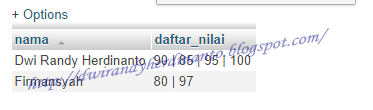
3. Gunakan fungsi GROUP_CONCAT untuk menggabungkan value yang ada di kolom nilai
SELECT nama, GROUP_CONCAT(nilai SEPARATOR ' | ') as daftar_nilai
FROM mahasiswa
GROUP BY nama
ORDER BY nama ASC

4. Hasilnya akan seperti gambar dibawah ini

Fungsi GROUP_CONCAT di MySQL


Sekian dari saya
Tunggu tutorial menarik lainnya, karena itu kunjungi terus blog ini
Read More
Newer Posts Older Posts Home

Popular Posts

  • Memutuskan Koneksi Orang Lain Dengan Tuxcut Kali Linux
    Memutuskan Koneksi Orang Lain Dengan Tuxcut Kali Linux - Tuxcut adalah sebuah program kecil yang berfungsi ( netcut ) "memotong ...
  • Konversi Bilangan Angka ke Romawi dan Sebaliknya dengan C# dan VB.NET
    Assalamualaykum, para pembaca blog ini, karena sudah lumayan lama saya tidak memposting sebuah tutorial,saya akan melanjutkan postingan saya...
  • Cara Dual Boot Kali Linux dan Windows
    Kali Linux Indonesia - Cara Install Dual Boot Kali Linux dan Windows halo sobat dimana pun berada disini penulis blog Kali Linux Indonesia...
  • Mengatasi error "String or binary data would be truncated. The statement has been terminated."
    Malam semua setelah beberapa jam yang lalu saya memposting tentang CRUD dengan VB.NET Bagian 1  kali ini saya akan memposting  C ara mengata...
  • Cara Mengatasi Error di Kali Linux
    Cara Mengatasi Error di Kali Linux - Pernah kah anda mengalami error di kali linux anda? jika pernah pasti menjengkelkan tidak bisa update t...

Blog Archive

  • ▼  2020 (1)
    • ▼  March (1)
      • Tugas Management Proyek Sistem Informasi
  • ►  2016 (26)
    • ►  October (10)
    • ►  May (1)
    • ►  February (3)
    • ►  January (12)
  • ►  2015 (35)
    • ►  December (2)
    • ►  October (4)
    • ►  September (18)
    • ►  August (1)
    • ►  June (1)
    • ►  May (2)
    • ►  April (1)
    • ►  March (1)
    • ►  January (5)
  • ►  2014 (99)
    • ►  December (1)
    • ►  November (3)
    • ►  October (1)
    • ►  September (6)
    • ►  August (3)
    • ►  July (3)
    • ►  June (9)
    • ►  May (9)
    • ►  April (27)
    • ►  March (20)
    • ►  February (10)
    • ►  January (7)
  • ►  2013 (17)
    • ►  December (6)
    • ►  November (1)
    • ►  October (9)
    • ►  March (1)

Tentangku Yang tak pernah Usai

My Photo
zianovel
Kenalan dulu yu, karena ada istilah tak kenal maka tak sayang. Ya walaupun terkadang udah lama kenal eh ga disayang-sayang. Giliran udah kenal dan udah sayang, eh malah ditinggal pas lagi sayang-sayangnya.
View my complete profile

Copyright © Design by Muhamad Fauzian