Fauzian Sebastian (Zian Tech)
Menu
  • Home
  • TKJ
    • Perakitan
    • Installasi
    • Konfigurasi
    • TroubleHosting
  • Rekayasa Perangkat Lunak
    • WEB Design
    • Software Aplication
  • Multimedia
    • Animation
    • Desain Graphic
  • Trending Topic
  • Tentang Saya

Monday, 17 October 2016

Soal Lomba Kompetensi Siswa SMK Tingkat Provinsi Jawa Barat tahun 2015 bidang IT Networking Support

By zianovel18:20:00 No comments

Selamat datang di artikel ini. Disini akan saya bagikan artikel tentang Soal Administrasi Server dalam Jaringan. Soal ini adalah soal Lomba Kompetensi Siswa SMK tingkat Provinsi Jawa Barat tahun 2015 bidang IT Networking Support.

Kita liat soalnya dan kita akan coba konfigurasi step by step di artikel yang nanti saya akan tambahkan ya. ini dia soalnya :

Part 1 – PC Router Setup

1.   Setup PC Router with the operating system Linux Debian 8.4
2.   Use DVD(s) as installation source. All software packages needed will be gathered from  DVD(s).   Don’t  install  graphical   user  interface   (GUI)  such  as  KDE, GNOME, etc.
3.   PC Router configuration :
-   Host          : routerx (x is the competitor’s number)
-   IP Address to outside  network       : 10.10.10.x/24 (x is the competitor’s number)
-   IP Address to server network    : 192.168. x. w /29 (x  is the competitor’s number  and  w is the valid number)
-   IP Address of client side     : 172.168. x. z /28 (x  is the competitor’s number and z is the valid number)
-   Root password       : lks2015
4.   Configure PC Router to connect local network and outside network.
5.   Write the modification or configuration you have done in the paper given by Judge.

Part 2 – PC Server Setup

6.   Setup PC Server with the operating system linux Debian 8.4
7.   Use DVD(s) which used to setup PC Router as installation source. All software packages  needed  will  be  gathered  from  DVD(s).  Don’t  install  graphical  user interface (GUI) such as KDE, GNOME, etc.
8.   PC Server configuration :
-        Host          :  server x   (x is the competitor’s number)
-        IP Address of router side :  192.168. x. y /29 (x is the competitor’s number and y is the valid number)
-        Root password       :  lks2014

Part 3 - Laptop Client Setup

1.   Set  up laptop client using Operating System Windows 7.
Ensure that all components are correctly installed.
2.   Create 2 formatted partitions as follow :
-        C: 50% of harddisk capacity using NTFS partition - D: 50% of harddisk capacity using FAT32 partition
3.   Install network card drivers.
4.   Please configure Laptop client as follows :
-        Company name    : LKS2014 - Organization           : LKS2014
-        Computer name   : Laptop-x (x is the competitor’s number,  Example: Laptop-1)
-        User name           : Iks2014-x (x is the competitor’s number)
-        User password     : Iksx (x is the competitor’s number)
-        IP address WLAN : Automatic from DHCP server

Part 4 – Cabling

1.   Make a crossover cable with + 2 meters long then give label “CC-x” near to each connector (x is competitor’s number) according to standard T568B.
2.   Make a straighthrough cable with + 10 meters long then give label “ ST-x” near to each connector (x is competitor’s number) standard T568B.

Part 5 –  Access Point Setup

1.   Connect the Acces Point to Laptop Client.
2.   Configure the Wireless Acces Point as follows :
-        IP address as 172.16. x. z /28 (x is the competitor’s number and z is the valid number)
-        WPA-PSK authentication with pre-shared key (lksxx00000), xx is the competitor ‘s number - SSID as AP-x (x is the competitor’s number)
-        SSID broadcast “disable”
-        Bridge mode

Part 6 – Network Installation

Setup network according to figure 1 below

Figure 1. Topology to be created

Part 7 – Configure DHCP Server

1.   Fill IP Address of DHCP Server with valid available IP Address.
2.   Configure laptop client to receive automatic IP address from DHCP Server.

Part 8 – Telnet Server Setup

1.   Install telnet package
2.   Configure telnet server

Part 9 – Configure NTP Server
1. Match your server time with local time.

Part 10 – Configure SSH and FTP Server

1.   Install SSH and FTP Server package.
2.   Configure SSH and FTP Server.

Part 11 – Configure Firewall

1.   Filter only PC Server’s IP address that can connect to internet. 
2.   Makes http request from Admin’s PC to PC Server.

Part 12 – Configure DNS Server

1.   Configure DNS Server with domain: http://www.lksx.sch.id (x is the competitor’s number).
2.   Write the modification or configuration you have done in the paper given by judge.

Part 13 – Configure HTTP Server  

1.   Configure HTTP Server as follow: - Support html
-        Support php
-        Index.html: “Welcome to Lomba Keterampilan Siswa 2014 in Provinsi Jawa Barat” (index.html has to be a valid html file)
2.   Write the modification or configuration you have done in the paper given by Judge.

Part 14 – Configure Mail Server  

1.   Configure Mail Server as follow:
-        Postfix
-        SMTP no relay
-        Make user client 
             User name           : admin
             Password             : admin
-        E-mail address    admin@lksx.sch.id     (x is the competitor’s number) - IMAP/POP
2.   Write the modification or configuration you have done in the paper given by Judge.

Part 15 – Configure Web Mail Server  

1.   Configure Web Mail Server as follows :
-        Squirrel Mail 
-        Domain is http://www.lksx.sch.id /webmail     (x is the competitor’s number)
2.   Write the modification or configuration you have done in the paper given by Judge

Part 16 – Configure Proxy Server  

1.   Configure Proxy Server to block the websites listed below. Use the ACL ( access control list) to achieve this.
-        www.debian.org
-        www.redhat.org
-        www.gogle.com
-        www.susefaq.sourceforge.net
-        www.linux.or.id
2.   Notebook client must enter user name and password to use proxy server using the  following credential :
                Username         : admin
                Password          : admin
3.   Configure notebook to use proxy server manually.
4.   Write the modification or configuration you have done in the paper given by Judge.

Part 17 – Configure Monitoring System

1.   Install monitoring system package.
2.      Configure monitoring system.

Part 18 – Configure Network File Sharing

1.     Copy file “form.txt” from Judge’s computer
2.     Fill in information as required in the file form.txt
3.     Save the file to desktop as “form-x.txt” (x is competitor’s number)

Untuk Langkah-langkah konfigurasinya, akan saya upload untuk kedepannnya step by stepnya.

Jika ingin bertanya, silahkan beri komentar.
Read More

Thursday, 13 October 2016

Administrasi Server Dalam Jaringan

By zianovel16:57:00 No comments
Selamat datang di artikel ini. kali ini saya akan membagikan sebuah artikel yang sangat penting buat kalian yang mungkin jurusannya Teknik Komputer dan Jaringan. Materi kali ini yaitu Administrasi Server Dalam Jaringan. Untuk konfigurasinya, akan ada pada artikel lain yang nanti aya akan posting.


Apa itu Administrasi Server Dalam Jaringan?

Administrasi Server Pada Jaringan Komputer adalah pengontrolan atau pengelolaan akses terhadap jaringan dan sumber daya yang terdapat di dalamnya. Administrasi itu sendiri merupakan suatu hal yang berhubungan dengan pengelolaan, pemberian jasa atau bantuan, dan pelayanan (Baca Artikel : Pengertian Definisi Administrasi) dan Server merupakan suatu bagian terpenting dari sebuah jaringan yang bertugas untuk menyediakan layanan yang dibutuhkan oleh client. Server juga didukung oleh processor dan RAM yang besar juga dilengkapi dengan sistem operasi khusus yang disebut sebagai sistem operasi jaringan.
Dalam suatu administrasi server pada jaringan terdapat beberapa macam layanan atau service yang telah disediakan server menggunakan arsitektur client / server contohnya seperti berikut :

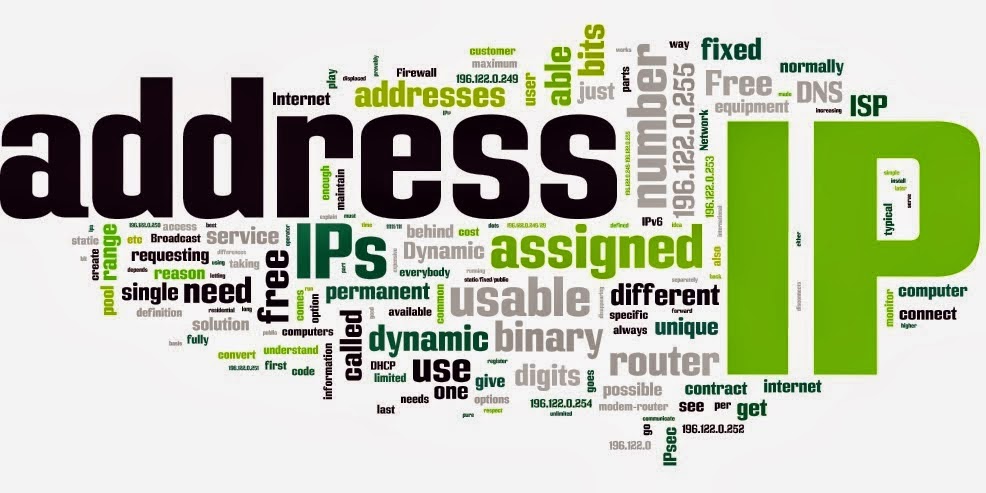
I  IP Address
Alamat IP (Internet Protocol Address atau sering disingkat IP) adalah deretan angka biner antar 32-bit sampai 128-bit yang dipakai sebagai alamat identifikasi untuk tiap komputer host dalam jaringan Internet. Panjang dari angka ini adalah 32-bit (untuk IPv4 atau IP versi 4), dan 128-bit (untuk IPv6 atau IP versi 6) yang menunjukkan alamat dari komputer tersebut pada jaringan Internet berbasis TCP/IP.
Ip address di bagi menjadi 5 kelas yaitu :
a.       kelas A = 0-126
b.      kelas B = 128-191
c.       kelas C = 192-223
d.      kelas D = 224-239
e.       kelas E = 240-255
Tetapi yang umumnya dipakai yaitu IP Kelas A, B, dan C
2.      Domain
Nama domain (domain name) adalah nama unik yang diberikan untuk mengidentifikasi nama server komputer seperti web server atau email server di jaringan komputer ataupun internet. domain merupakan nama yang diakhiri dengan .com, .net, .org, .biz, .tv dan lain-lain. Nama domain berfungsi untuk mempermudah pengguna di internet pada saat melakukan akses ke server, selain juga dipakai untuk mengingat nama server yang dikunjungi tanpa harus mengenal deretan angka yang rumit yang dikenal sebagai IP address. Nama domain ini juga dikenal sebagai sebuah kesatuan dari sebuah situs web seperti contohnya “wikipedia.org”. Nama domain kadang-kadang disebut pula dengan istilah URL, atau alamat website.
Di dunia ini belum ada yang memberikan domain gratis, yang ada paling menggratiskan domain untuk membeli paket layanan tertentu dari perusahaan tersebut, misalnya membeli paket hosting. Domain harus dibayar per tahun dan setiap tahunnya harus diperbarui.
Berbeda dengan domain global (.com, .net, .org dsb), domain dengan ekstensi dari Indonesia jarang diminati karena memiliki ekstensi dua kali misalnya : .co.id, web.id dsb.
Selain itu domain lokal Indonesia juga memiliki prosedur yang cukup rumit dalam proses pendaftarannya sehingga bisa dipahami peminat domain lokal tak sebanyak domain global. Berbeda dengan domain global seperti .Com dan .Net yang siapapun boleh untuk mendaftarkan domain tersebut tanpa proses berbelit, siapa cepat dia dapat kecuali domain yang mengarah ke jelas-jelas nama sebuah perusahaan atau nama tokoh ternama.
3.      Domain Name Server
Domain Name Server (DNS) atau juga sering disebut dengan Name Server (NS) saja adalah nama untuk webserver yang disediakan untuk mengarahkan sebuah domain ke server yang ingin dituju. Biasanya penamaan server ini seperti sbb: ns1.namaserver.com, ns2.namaserver.com atau dns1.namaserver.com, dns2.namaserver.com
Dengan memasukkan paramaeter nameserver ke isian nameserver sebuah kontrol panel Domain Name System (DNS), maka domain kita akan bisa diarahkan untuk hosting di server yang dituju.
4.      Mail Server dan Web Mail Server
Mail server adalah server yang memungkinkan pengguna (user) untuk dapat mengirim dan menerima surat elektronik atau e-mail satu sama lain dalam stu jaringan atau dengan internet. Layanan ini menggunakan arsitektur client-server, Artinya ada aplikasi client mengakses server email. Protocol yang umum digunakan adalah protocol SMTP (SIMPLE MAIL TRANSFER PROTOCOL), pop3 (post office protocol v3) imap smtp digunakan sebagai setandar untuk menampung data mendistribusikan email. sedangkan pop3 dan imap digunakan agar user dapat mengambil dan membaca email secara remote.
Sedangkan web mail server adalah sarana yang memungkinkan user dapat mengakses e-mail melalui webdalam kata lain web mail server adalah interfaces dengan kata lain sebuah e-mail yang berada di dalam web sehingga jika membuka e-mail tersebut kita harus membuka web terlebih dahulu dengan koneksi internet dan ini berbasis webakan arsitektur client-server, Artinya ada aplikasi client mengakses server email.
5.      FTP Server
File Transfer Protocol (FTP) adalah suatu protokol yang berfungsi untuk tukar-menukar file dalam suatu network yang menggunakan TCP koneksi bukan UDP. Dua hal yang penting dalam FTP adalah FTP Server dan FTP Client.
6.      NTP Server
NTP Server adalah kepanjangan dari Network Time Protokol, sebuah protokol untuk meng sinkronkan sistem waktu pada komputer terhadap sumber yang akurat melalui jaringan intranet atau internet. sedangkan NTP Server sendiri adalah sebuah server yang mengsinkronkan waktunya terhadap sumber waktu akurat dan mentransmisikan paket informasi waktu kepada komputer client yang meminta.
7.      SSH Server
SSH adalah kepanjangan dari Secure Shell yang merupakan sebuah protokol jaringan yang memanfaatkan kriptografi untuk melakukan komunikasi data pada perangkat jaringan agar lebih aman. Dalam konsepnya penggunaan SSH ini harus di dukung oleh server maupun perangkat atau komputer klien yang melakukan pertukaran data. Keduanya harus memiliki SSH server dari sisi komputer server dan SSH klien untuk komputer penerima (klien).
8.      NAT (Network Address Translation)
NAT (Network Address Translation) adalah sebuah metode untuk menghubungkan lebih dari satu komputer ke jaringan internet menggunakan satu IP Public. Dengan demikian keterbatasan ketersediaan IP Address untuk pengguna komputer dapat diatasi.
9.      Routing
Routing adalah proses pengiriman data maupun informasi dengan meneruskan paket data yang dikirim dari jaringan satu ke jaringan lainnya.
1.      DHCP Server
DHCP (Dynamic Configuration Protocol) adalah layanan yang secara otomatis memberikan nomor IP kepada komputer yang memintanya. Komputer yang memberikan nomor IP disebut sebagai DHCP server, sedangkan komputer yang meminta nomor IP disebut sebagai DHCP Client. Dengan demikian administrator tidak perlu lagi harus memberikan nomor IP secara manual pada saat konfigurasi TCP/IP, tapi cukup dengan memberikan referensi kepada DHCP Server.
1.       Proxy Server
Proxy server (peladen proxy) adalah sebuah komputer server atau program komputer yang dapat bertindak sebagai komputer lainnya untuk melakukan request terhadap content dari Internet atau intranet. Proxy Server bertindak sebagai gateway terhadap dunia ini Internet untuk setiap komputer klien.
1.       Firewall

Firewall adalah perangkat yang digunakan untuk mengontrol akses terhadap siapapun yang memiliki akses terhadap jaringan privat dari pihak luar. Saat ini, pengertian firewall difahami sebagai sebuah istilah generik yang merujuk pada fungsi firewall sebagai sistem pengatur komunikasi antar dua jaringan yang berlainan.


Semoga Bermanfaat :)
Read More

Tuesday, 11 October 2016

Cara Perhitungan Subnetting

By zianovel20:54:00 No comments
Kali ini saya akan membagikan sebuah modul tentang subnetting. subnetting ini adalah dasar dari adanya Administrasi dalam jaringan. Perhitungan subnetting itu perlu dipahami dan butuh fokus.
Silahkan download modulnya dibawah ini.

Download modul subnetting via mediafire
Read More

Langkah-Langkah Installasi Windows 7

By zianovel18:54:00 No comments

Installasi Windows 7 yaitu pemasangan suatu sistem operasi kedalam pc atau laptop kita. sebenarnya install windows 7 dengan windows tipe lainnya sama saja. Hanya berbeda dari tampilannya saja.
Baik, inilah cara installasi windows 7 :

1. Masukkan DVD windows 7 atau colokkan flashdisk windows 7 kita, dan kemudian booting lah memakai media yang telah kita pilih, lalu proses loading file akan dimulai. Lalu, pilih bahasa Anda, waktu & format mata uang, keyboard atau metode input dan klik Next.


2. Klik Install now


3. Contreng I accept the license terms dan klik Next.


4. Klik Upgrade jika Anda sudah mempunyai versi Windows sebelumnya atau Custom (advanced) jika anda tidak memiliki versi Windows sebelumnya atau ingin menginstal salinan baru Windows 7.


5. (Lewati langkah ini jika Anda memilih Upgrade dan hanya memiliki satu partisi) Pilih drive mana Anda ingin menginstal Windows 7 dan klik Next. Jika Anda ingin membuat partisi, klik opsi Drive options (advanced), buatlah partisi dan kemudian klik Next.


6. Sekarang akan dimulai menginstal Windows 7. Langkah pertama, (yaitu Windows mulai menyalin file) sudah dilakukan ketika anda booting DVD/fd Windows 7 sehingga akan selesai seketika. Setelah menyelesaikan langkah pertama, ia akan memperluas (decompress) file yang telah disalin. Langkah ketiga dan keempat juga akan diselesaikan langsung seperti langkah pertama. Setelah itu secara otomatis akan restart setelah 15 detik dan melanjutkan setup. Anda juga dapat klik Restart now untuk restart tanpa perlu menunggu.


7. Setelah restart untuk pertama kalinya, proses setup akan dilanjutkan. Ini adalah langkah terakhir sehingga akan mengambil waktu yang agak lama daripada langkah sebelumnya.
Sekarang akan otomatis restart lagi dan melanjutkan setup. Anda dapat klik Restart now untuk restart tanpa perlu menunggu. Setelah itu, Ketik nama pengguna yang Anda inginkan dalam kotak-teks dan klik Next. Nama komputer akan otomatis terisi.


8. Jika Anda ingin mengatur sandi, ketik di kotak teks dan klik Next.


9. Ketik kunci produk Anda dalam kotak-teks dan klik Next. Anda juga dapat melewatkan langkah ini dan cukup klik Next jika Anda ingin mengetik kunci produk nanti. Windows akan berjalan hanya selama 30 hari jika Anda melakukan ini.


10. Pilih opsi yang Anda inginkan untuk Windows Update.


11. Pilih zona waktu dan klik Next.


12. Jika anda terhubung ke jaringan apapun, ia akan meminta Anda untuk menetapkan lokasi jaringan.


13. Nah selesai sudah proses penginstallan windows7 baik dengan menggunakan flashdisk maupun DVD. 

Semoga Bermanfaat :)
Jika ingin bertanya, ketik di kolom komentar :)
Read More

Langkah-Langkah Merakit PC (Personal Computer)

By zianovel17:53:00 No comments


Keamanan  keselamatan Kerja (K3)
Sebelum merakit sebuah PC ada beberapa tips yang perlu diperhatikan, diantaranya adalah :

1. Hindari merakit dalam keadaan berkeringat, karena kemungkinan keringat akan menetes keperalatan yang sedang kita rakit tanpa kita ketahui, lalu saat kita menyalakan power supply maka terjadilah hubungan arus pendek dan dapat merusak hasil rakitannya.

2. Hindari memegang atau menyentuh langsung kaki prossesor yang ada termasuk chipset. Karena dikhawatirkan adanya listrik statis yang dimiliki tubuh kita akan merusak komponen tersebut. Untuk mencegah hal ini kita harus meng-ground-kan tubuh kita dengan cara memegang casing saat power dihidupkan atau dengan memakai gelang anti statis tanpa harus pegang casing.

3. Pada setiap tahap perakitan sebelum menambahkan komponen yang baru, power supply harus dimatikan. Memasang komponen pada saat power supply hidup akan merusak komponen yang akan di pasang dan komponen lainnya.

4. Jangan lupa menyiapkan peralatan dan bahan-bahan sebelum memulai perakitan, agar seluruh kegiatan perakitan tidak terhambat pada kemungkinan kurangnya peralatan yang ada.

5. Hindari pemasangan komponen harddisk dengan kasar, karena dapat merusak harddisk tersebut.

Alat dan Bahan

Alat :
1. Obeng Plus (+)
2. Obeng Minus (-)
3. Tang Lancip (Capit Buaya)
4. Multimeter/Multitester
5. Pinset
6. Gelang Anti Static

Bahan :

1. Motherboard
Motherboard adalah papan induk atau papan rangkaian utama pada komputer, yang berisi rangkaian elektronik yang berfungsi sebagai pusat pengolahan.

2. Processor
Processor adalah komponen komputer yang paling utama karena sangat menentukan baik buruknya kinerja komputer (otaknya komputer). Berfungsi sebagai pengolah data didalam sistem komputer. 

Jenis processor yang sering dipakai dalam merakit pc/komputer sendiri yang baik dan benar untuk game maupun biasa ada 2 yaitu Intel dengan tipe pentium III, pentium 4, dual core, quad core, core i3, core i5, core i7 dan AMD dengan tipe sempron, athlon, sampai phenom.

3. Heatsink (Kipas)
Heatsink adalah kipas pendingin processor dan komponen yang lain, karena suhu di processor sangat panas sekali.

4. Harddisk
Harddisk adalah sebuah komponen perangkat keras yang menyimpan data sekunder dan berisi  piringan magnetis. Berfungsi sebagai penyimpan data untuk dapat meningkatkan kinerja komputer.

5. Memory (RAM)
RAM (Random Acces Memory) adalah Internal Memory, yang berfungsi untuk menyimpan data.

6. Floppy Disk Drive (FDD)
FDD adalah sebuah perangkat penyimpanan yang berfungsi untuk menghubungkan perpindahan data, pembacaan data atau “ penulisan” data dari PC kedalam sebuah Disket.

7. CD/DVD Drive
CD/DVD ROM adalah sebuah perangkat penyimpanan yang berfungsi untuk menghubungkan data, perpindahan data, pembacaan data atau “ penulisan” data dari PC kedalam sebuah CD/Kaset

8. Kartu Grafis (VGA Card)
VGA Card (Video Graphics Adapter) adalah sebuah komponen yang berfungsi untuk menerjemahkan keluaran komputer ke monitor. Untuk proses desain grafis atau bermain permainan video, diperlukan kartu grafis yang berdaya tinggi.

9. Sound Card
Sound Card adalah sebuah perangkat yang berbentuk lempengan PCB dan mampu mengolah serta menghasilkan suara. Bertugas untuk menunjang fungsi suara dalam PC multimedia.

10. Power Supply
Power Supply adalah sebuah perangkat komputer yang berfungsi untuk mengalirkan listrik ke setiap bagian komputer agar dapat berjalan.

11. Casing

12. Keyboard & Mouse

13. Monitor


Langkah-langkah Perakitan

Berikut ini adalah langkah-langkah perakitan CPU.

1. Letakkan motherboard pada tempat yang datar dan jangan lupa beri alas dengan permukaan yang lembut agar motherboard tidak tergores atau putus jalur komponennya.


 2. Pasang processor pada motherboard. Pemasangan processor usahakan diluar casing agar memudahkan anda dalam pemasangan processor tersebut. Pemasangan processor disesuaikan dengan jenis processor dan motherboard yang digunakan.


 3. Setelah prosessor terpasang kemudian lakukan pemasangan kipas processor.


 4. Pasang RAM pada slot RAM yang tersedia pada motherboard. Pemasangan RAM pada slot harus mengikuti aturan karena apabila terjadi kesalahan dalam pemasangan dapat membuat RAM dan motherboard rusak atau terbakar. 


5. Siapkan casing untuk pemasangan semua komponen yang sudah di sediakan.

6. Setelah menyiapkan casing pasanglah catu daya atau power supply seperti gambar dibawah ini. 


7. Setelah itu masukkan motherboard pada casing secara perlahan agar motherboard tidak rusak. Pada saat pemasangan motherboard, perhatikan konektor mouse, keyboard, serial, vga dan sound agar terpasang dengan panel yang terdapat pada casing dengan benar. 


8. Kemudian bautlah motherboard dengan dudukannya agar kuat dan tidak goyang.

9. Di contoh ini kita menggunakan motherboard yang sudah dilengkapi dengan VGA, Sound Card, dan LAN Card yang sudah menjadi satu dalam motherboard. Komponen yang sudah menjadi satu dengan motherboard disebut dengan komponen ON BOARD.

10. Setelah itu pasanglah CD ROM pada rak yang terdapat pada casing, dengan cara memasukkannya dari depan.


11. Kemudian bautlah CD ROM yang telah terpasang tadi dangan raknya agar tidak goncang. Kemudian pasangkan kabel power dan kabel data atau kabel ATA CD ROM pada motherboard.

12. Pasanglah harddisk pada rak yang terdapat pada casing dengan perlahan agar harddisk tidak terbentur. Karena komponen harddisk ini sangat rawan tehadap goncangan. Kemudian baut dengan kencang agar tidak goyang.


13. Setelah harddisk terpasang lalu pasang kabel data atau kabel ATA harddisk pada motherboard dan pada harddisk itu sendiri. 
14. Pasang konektor power supply pada tempatnya yang terdapat di motherboard. Jika pemasangan ini salah maka akan mengakibatkan kerusakan yang fatal pada motherboard.


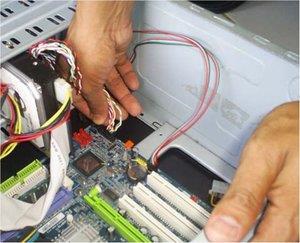
15. Kemudian tancapkan konektor power / restart / hdd lad / power lad dan pad konektor lainnya yang terdapat di motherboard seperti gambar berikut. 


16. Setelah semua komponen telah terpasang kemudian pasang penutup casing dengan benar.


Selesai kemudian perakitan tersebut harus kita tes apakah berhasil atau tidak. Pasang kabel port VGA ke monitor kemudian power monitor dan CPU ke saklar listrik, selanjutnya hidupkan bila komputer dapat BOOTING maka perakitan berhasil. Bila tidak dapat BOOTING berarti perakitan belum sempurna, maka harus disempurnakan terlebih dahulu bila nanti ingin menginstal Sistem Operasi nya dengan cara cek kembali semua komponen yang telah terpasang apakah sudah benar atau tidak.


Read More

Belajar CSS

By zianovel04:56:00 No comments

Kali ini, kita akan belajar untuk mempercantik WEB mengunakan bahasa CSS. Di modul ini, akan dijelaskan pembelajaran menggunakan bahasa CSS. Pelajari dan rasakan sensasinya.

Download modul via MediaFire
Read More

Belajar HTML

By zianovel04:46:00 No comments

Kali ini saya akan membagikan modul yang membahas tentang html. silahkan download modulnya dan belajarlah dan tekunilah dasar dari web tersebut, yaitu tentang HTML.
Download Modul pembelajaran via pdf
Read More
Newer Posts Older Posts Home

Popular Posts

  • Memutuskan Koneksi Orang Lain Dengan Tuxcut Kali Linux
    Memutuskan Koneksi Orang Lain Dengan Tuxcut Kali Linux - Tuxcut adalah sebuah program kecil yang berfungsi ( netcut ) "memotong ...
  • Konversi Bilangan Angka ke Romawi dan Sebaliknya dengan C# dan VB.NET
    Assalamualaykum, para pembaca blog ini, karena sudah lumayan lama saya tidak memposting sebuah tutorial,saya akan melanjutkan postingan saya...
  • Cara Dual Boot Kali Linux dan Windows
    Kali Linux Indonesia - Cara Install Dual Boot Kali Linux dan Windows halo sobat dimana pun berada disini penulis blog Kali Linux Indonesia...
  • Mengatasi error "String or binary data would be truncated. The statement has been terminated."
    Malam semua setelah beberapa jam yang lalu saya memposting tentang CRUD dengan VB.NET Bagian 1  kali ini saya akan memposting  C ara mengata...
  • Cara Mengatasi Error di Kali Linux
    Cara Mengatasi Error di Kali Linux - Pernah kah anda mengalami error di kali linux anda? jika pernah pasti menjengkelkan tidak bisa update t...

Blog Archive

  • ▼  2020 (1)
    • ▼  March (1)
      • Tugas Management Proyek Sistem Informasi
  • ►  2016 (26)
    • ►  October (10)
    • ►  May (1)
    • ►  February (3)
    • ►  January (12)
  • ►  2015 (35)
    • ►  December (2)
    • ►  October (4)
    • ►  September (18)
    • ►  August (1)
    • ►  June (1)
    • ►  May (2)
    • ►  April (1)
    • ►  March (1)
    • ►  January (5)
  • ►  2014 (99)
    • ►  December (1)
    • ►  November (3)
    • ►  October (1)
    • ►  September (6)
    • ►  August (3)
    • ►  July (3)
    • ►  June (9)
    • ►  May (9)
    • ►  April (27)
    • ►  March (20)
    • ►  February (10)
    • ►  January (7)
  • ►  2013 (17)
    • ►  December (6)
    • ►  November (1)
    • ►  October (9)
    • ►  March (1)

Tentangku Yang tak pernah Usai

My Photo
zianovel
Kenalan dulu yu, karena ada istilah tak kenal maka tak sayang. Ya walaupun terkadang udah lama kenal eh ga disayang-sayang. Giliran udah kenal dan udah sayang, eh malah ditinggal pas lagi sayang-sayangnya.
View my complete profile

Copyright © Design by Muhamad Fauzian